Indice della Guida
- 1. IBO Player: L’Applicazione Consigliata e Premium
- Passaggi per l’installazione su Smart TV LG e Samsung (Tizen & WebOS):
- Caricamento dell’Abbonamento IPTV sulla TV
- 2. Configurazione su Android TV, Amazon Firestick e Chromecast
- Installazione su Amazon Firestick:
- Autenticazione tramite Xtream Codes API
- 3. Ottimizzazione della Rete Domestica (Network Tuning)
Guida Completa per Configurare il tuo Abbonamento IPTV su Smart TV
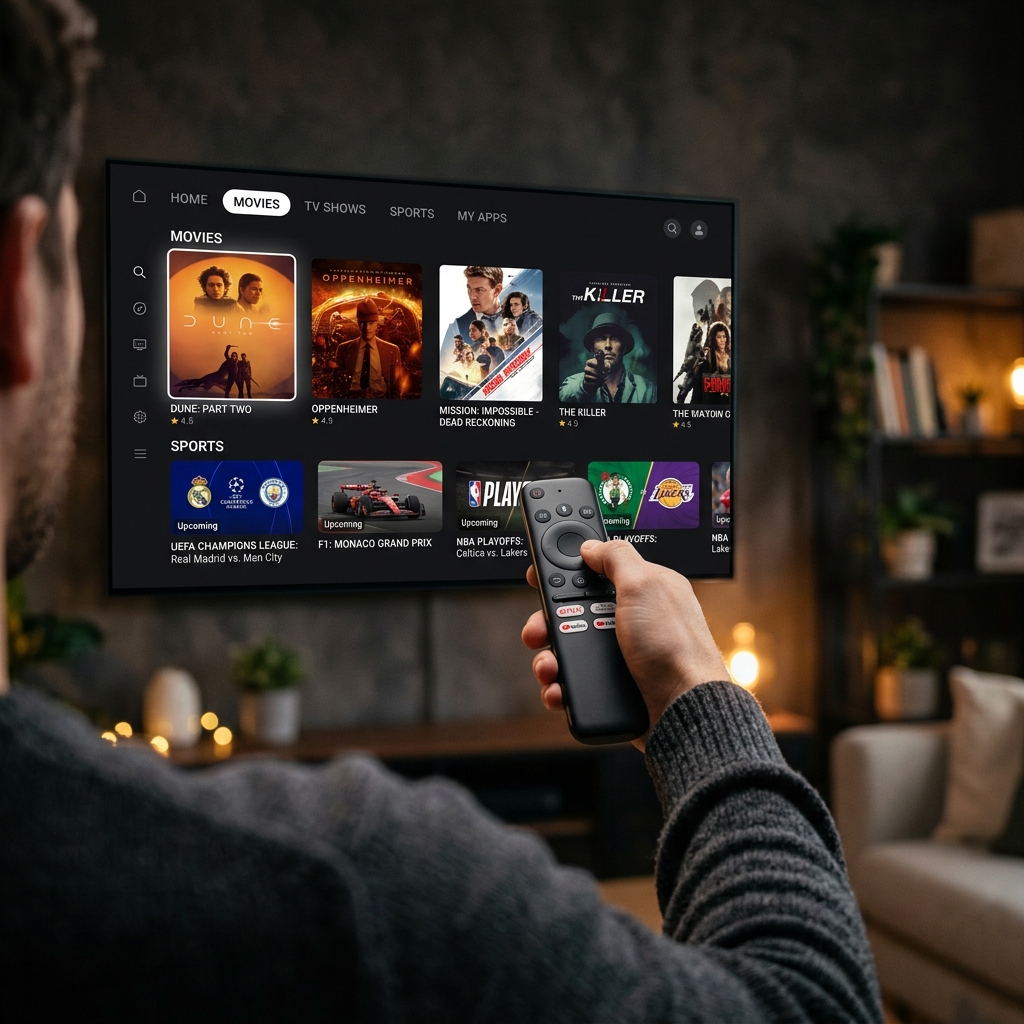
Acquistare un eccellente abbonamento IPTV è solo il primo, cruciale passo. Per godere appieno della straordinaria qualità 4K, dei 50 fps per lo sport e della fluidità senza blocchi, è di vitale importanza configurare correttamente il servizio sulla propria Smart TV o dispositivo di riproduzione. Una configurazione errata può portare a buffering, mancato caricamento del catalogo VOD o problemi di sincronizzazione audio, rovinando l’esperienza di un server altrimenti perfetto.
In questa guida tecnica approfondita, progettata per essere chiara sia per i principianti che per gli utenti più esperti, ti spiegheremo come impostare il tuo account sui principali brand (LG, Samsung, Sony, Philips) utilizzando le applicazioni più moderne, sicure e performanti attualmente disponibili sul mercato nel 2026.
1. IBO Player: L’Applicazione Consigliata e Premium
Tra le decine di app disponibili negli store delle TV, IBO Player si è imposta negli ultimi anni come lo standard assoluto del settore. Perché consigliamo IBO Player?
- Stabilità Estrema: Gestisce liste enormi (con decine di migliaia di VOD) senza mai bloccarsi o rallentare la TV.
- Interfaccia Moderna: Offre una UI elegante, oscura e cinematografica che valorizza le locandine dei film e organizza perfettamente lo sport.
- Velocità: Zapping tra i canali quasi istantaneo.
- Codec Aggiornati: Supporta nativamente la decodifica hardware H.265 (HEVC), fondamentale per i canali 4K.
Nota bene: L’app IBO Player è a pagamento (costa circa 8€ a vita), ma con il nostro piano di abbonamento iptv annuale da 12 mesi, l’attivazione della licenza MAC è inclusa gratuitamente nel prezzo!
Passaggi per l’installazione su Smart TV LG e Samsung (Tizen & WebOS):
Le TV LG e Samsung usano sistemi operativi proprietari, ma l’installazione è molto intuitiva.
- Accendi la TV e assicurati che sia connessa a Internet.
- Vai nello store ufficiale delle applicazioni (LG Content Store o Samsung Apps).
- Usa la barra di ricerca in alto e digita la parola IBO Player.
- Seleziona l’icona dell’app (solitamente nera con scritte arancioni/bianche) e clicca su Installa. Attendi la fine del download.
- Apri l’app. Alla primissima schermata, la TV genererà e ti mostrerà due codici alfanumerici fondamentali: il Device MAC (es:
00:1A:79:XX:XX:XX) e il Device Key. Prendi nota di questi due codici o fagli una foto col cellulare.
Caricamento dell’Abbonamento IPTV sulla TV
Una volta ottenuti i codici MAC e Key, la palla passa a noi. La lista (il collegamento ai server) non si inserisce tramite il telecomando della TV, ma viene inviata dai nostri server all’app in cloud.
Se sei cliente IPTV Italia:
- Contattaci su WhatsApp fornendo la foto del tuo schermo o scrivendo il tuo Device MAC.
- I nostri tecnici procederanno all’associazione della tua licenza e caricheranno il tuo abbonamento iptv direttamente sui nostri server sicuri dedicati in meno di 60 secondi.
- Ti comunicheremo l’avvenuto caricamento.
- Ritorna sulla tua TV, premi il tasto “Reload” (o chiudi e riapri l’applicazione).
- Vedrai immediatamente apparire le cartelle Live TV, Movies e Series. Sei pronto per guardare!
2. Configurazione su Android TV, Amazon Firestick e Chromecast
Se possiedi un dispositivo con sistema operativo Android (come le TV Sony, Philips, TCL), una Amazon Firestick o un Chromecast con Google TV, il processo è estremamente versatile grazie all’immenso catalogo del Play Store.
Installazione su Amazon Firestick:
La Firestick è il dispositivo in assoluto più raccomandato dai tecnici per guardare l’IPTV, grazie al suo hardware potente ed economico e alle eccellenti antenne Wi-Fi.
- Vai nella home della Firestick e scorri fino alla lente di ingrandimento (Cerca).
- Cerca e installa l’app gratuita Downloader (un’app con l’icona arancione).
- Vai nelle Impostazioni della Firestick > La mia Fire TV > Opzioni Sviluppatore. Assicurati che “Installa app sconosciute” per Downloader sia su ON. (Se non vedi le Opzioni Sviluppatore, clicca 7 volte velocemente sulla voce “Informazioni > Nome Firestick”).
- Apri Downloader, digita l’URL diretto fornito dal nostro supporto per scaricare app ottimizzate come IPTV Smarters Pro, TiviMate o XCIPTV.
- Al termine del download, clicca Installa e apri l’app.
Autenticazione tramite Xtream Codes API
Le app su Android preferiscono il metodo di accesso Xtream Codes, che è molto più leggero e sicuro rispetto ai vecchi link M3U lunghissimi.
All’apertura di IPTV Smarters o TiviMate, seleziona l’opzione “Login con Xtream Codes API” (o “Accedi con Nome e Password”). Dovrai inserire 4 campi che riceverai da noi via email o WhatsApp subito dopo l’acquisto:
- Nome identificativo: (Es. IPTV Italia)
- Nome Utente: (Il tuo username assegnato)
- Password: (La tua password personale)
- URL Server: (Il nostro portale ad alta velocità, es. http://server-veloce.com:8080)
Clicca su Accedi e l’app scaricherà automaticamente il catalogo in pochi secondi.
3. Ottimizzazione della Rete Domestica (Network Tuning)
Un abbonamento iptv in vero formato 4K richiede un flusso dati continuo e stabile. Anche avendo una linea in Fibra Ottica (FTTH) a 1 Gigabit, il “collo di bottiglia” è quasi sempre il router o il Wi-Fi domestico. Segui queste regole d’oro per evitare blocchi causati dalla tua rete:
- Regola d’Oro: Usa il Cavo Ethernet (LAN). Il Wi-Fi soffre di interferenze causate da muri, microonde, reti dei vicini. Collega direttamente il modem alla TV o alla Firestick (tramite adattatore LAN) con un cavo Ethernet CAT 6. Questo azzererà la perdita di pacchetti (packet loss) e stabilizzerà il ping.
- Canale Wi-Fi a 5GHz: Se proprio devi usare il Wi-Fi, assicurati di connettere la TV alla rete a 5GHz del tuo router, e non a quella a 2.4GHz. La 5GHz è molto più veloce e meno soggetta a interferenze, sebbene abbia un raggio più corto (il router deve essere nella stessa stanza della TV).
- Riavvia i Dispositivi Regolarmente: Le Smart TV e le Firestick sono dei veri e propri piccoli computer. Se le lasci accese in standby per settimane, la memoria RAM si satura. Una volta a settimana, stacca la spina della TV e del modem per 1 minuto, poi ricollega tutto. Questo svuota la cache e ridona fluidità al sistema operativo.
Seguendo questa guida, avrai configurato il tuo abbonamento in maniera professionale, garantendoti l’esperienza audiovisiva definitiva. Hai bisogno di aiuto personalizzato durante uno di questi passaggi? Visita la nostra pagina Contatti o apri la chat in basso a destra per parlare direttamente con i nostri esperti pronti a guidarti in tempo reale.